 Flipic
Mac 预览怎么看下一张图片?三种办法
更新于 2026-10-31
在访达里双击一张照片,「预览」只会打开这一张,按方向键没有反应。这是因为预览只显示你交给它的文件,没打开的那些它不知道。下面三种办法按顺手程度排。
办法一:在访达里全选,再一起打开
- 在访达里打开照片所在的文件夹,按 ⌘A 全选。
- 按 ⌘↓(或右键选「打开」),所有图片会一起进到预览里。
- 在预览里按 ↑ ↓ 或 ← → 切换,左侧边栏是缩略图。
缺点是每次都得先回访达全选;文件夹里几百张时,一次全部打开会慢。
办法二:选中后按空格,用「快速查看」翻
在访达里选中多张图片(或 ⌘A 全选),按 空格 打开快速查看,再按 ← → 就能在选中的图片之间切换。看完按 空格 或 Esc 关掉。
快速查看适合扫一眼。放大、看拍摄参数、删除这些操作它都不方便。
办法三:用 Flipic,双击后直接按左右键
Flipic 是免费开源的 Mac 看图软件。双击任意一张,按 → 就是下一张,同一个文件夹里的图片都能翻到,不用先全选。
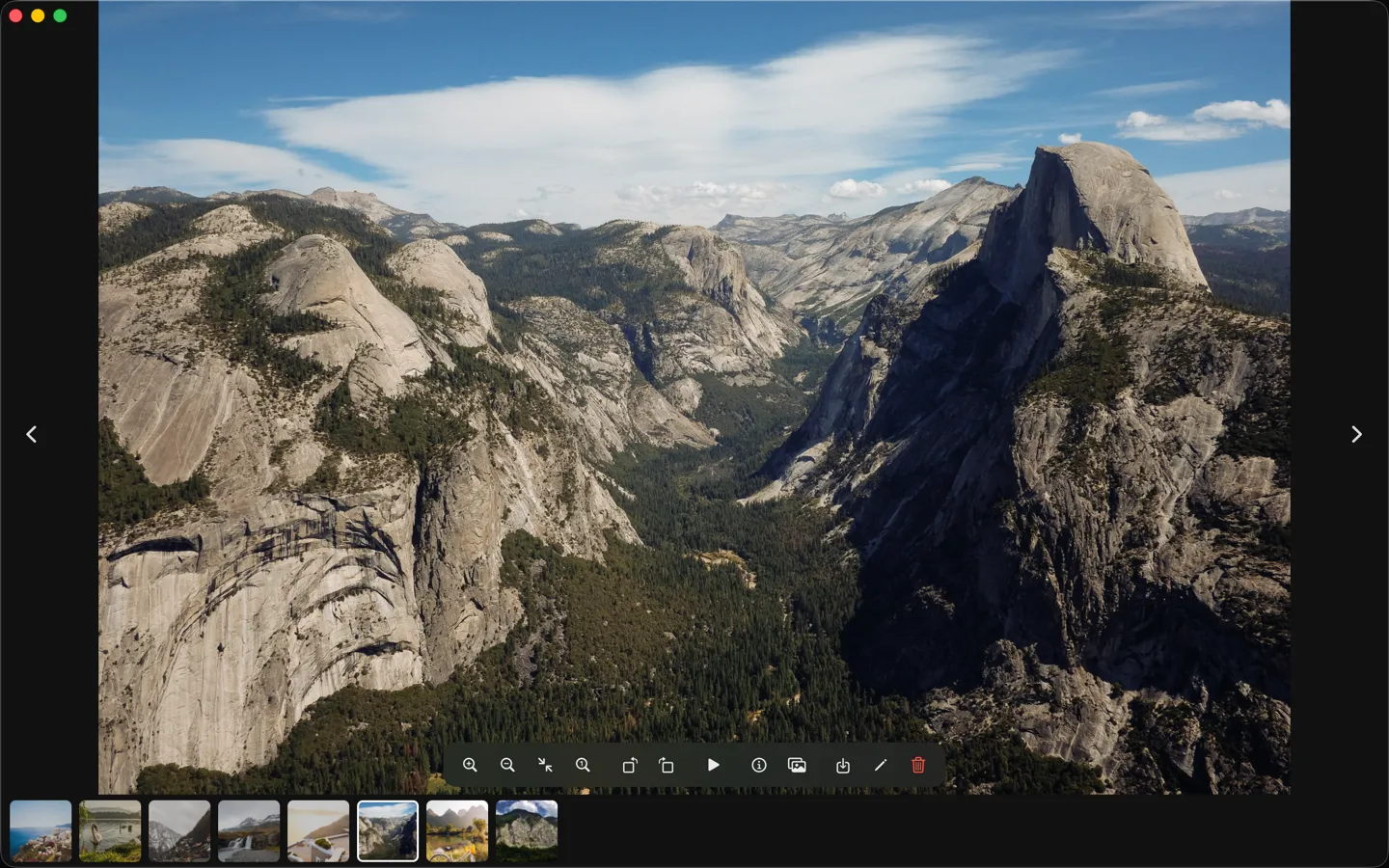
想以后双击照片都用 Flipic 打开:在 Flipic 的设置(⌘,)里点「设为默认看图软件」。也可以在访达里右键一张图,按住 ⌥,选「始终以此方式打开」› Flipic。
设好之后可以当快速查看用:在访达里选中照片按 ⌘↓ 打开,左右翻看;在设置里打开「按 Esc 关闭窗口」,看完按 Esc 回到访达。
Flipic 是一款免费开源的 Mac 看图软件,双击一张图,左右键就能翻完整个文件夹。
免费下载 Mac 版
也可以从 GitHub 下载
- 免费开源
- 安装包 1.8 MB
- macOS 13 或更新
- Apple 芯片与 Intel 通用
- 已通过 Apple 公证
- 默认不联网
Flipic 是 Mac 软件,手机上装不了。复制网址,到 Mac 的浏览器里打开就能下载。