 Flipic
活动照片几百张,怎么在 Mac 上快速挑片
更新于 2026-10-31
活动照片最花时间的不是修图,是从几百张里挑出能用的几十张。下面这个流程用 Flipic 一个软件就能走完,照片不用导进任何图库。
第一步:先让软件挑出明显的废片
用 Flipic 打开整个文件夹,按 ⇧⌘K 进入清理模式(Beta)。它在本机检查每一张,分成四类:相似连拍、内容完全相同、闭眼、模糊或虚焦。连拍组里推荐保留最清楚、没人闭眼的那张,其余默认勾上。
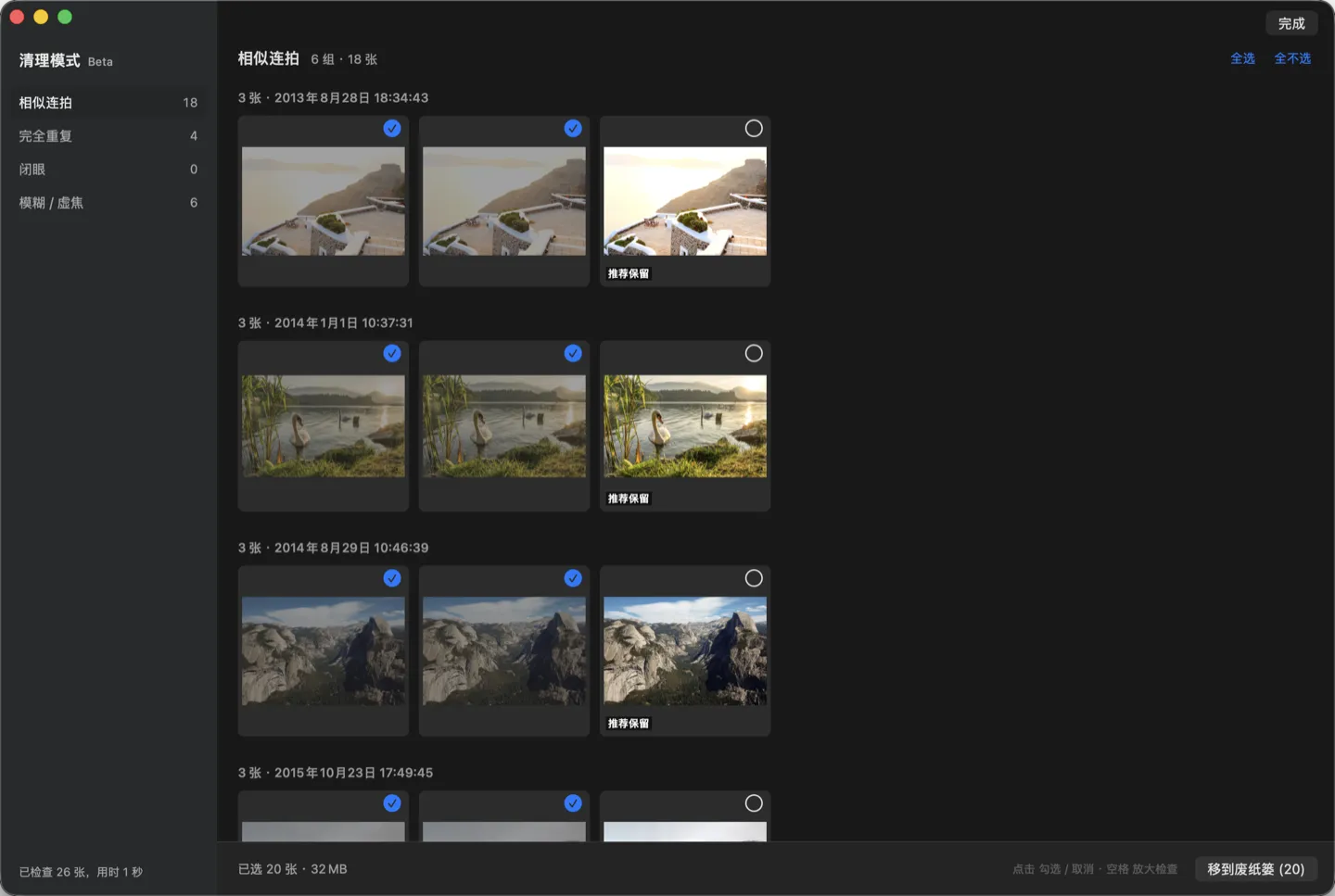
只有你按「移到废纸篓」才会删除,删错了 ⌘Z 撤销。自动判断会有误判,删之前过一眼。
第二步:快速翻看,用星级标出要的
剩下的照片按 → 一张张翻,喜欢的按 1 到 5 打星,想看细节就把鼠标停在脸上按 0 放大到 100%。也可以开幻灯片放映,看到好的单击暂停,打完星再单击继续。
星级按 XMP 标准写入:JPEG、HEIC 写进文件本身,专有 RAW 写在同名 .xmp 文件里,原始文件不动。
第三步:把选好的交给后期
在 Flipic 设置里选好 Lightroom、Photoshop 或 Capture One,看到要修的照片按 ⌘E 打开,同名 RAW 在时打开 RAW。导入 Lightroom 时,刚才打的星级也会一起带过去,可以直接按星级筛选。
Flipic 是一款免费开源的 Mac 看图软件,双击一张图,左右键就能翻完整个文件夹。
免费下载 Mac 版
也可以从 GitHub 下载
- 免费开源
- 安装包 1.8 MB
- macOS 13 或更新
- Apple 芯片与 Intel 通用
- 已通过 Apple 公证
- 默认不联网
Flipic 是 Mac 软件,手机上装不了。复制网址,到 Mac 的浏览器里打开就能下载。